
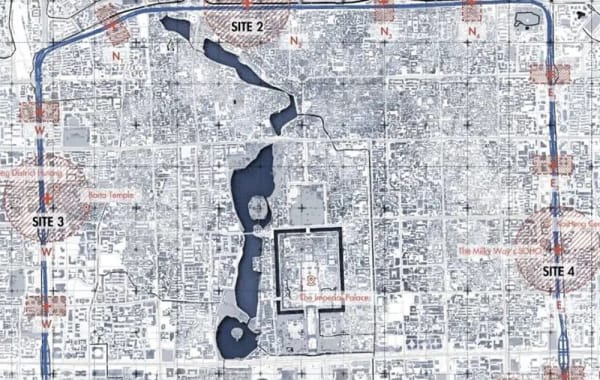
hello各位小伙伴,又到了每周一与大家相会的日子啦~最近制图教室给大家分享的多是效果图的制图教程,效果图在展现方案的时候自然是必不可少,也是最最吸引人眼球的部分,但说起表达方案生成逻辑,就还得看我们的分析图。一段闭合的逻辑自然是要从头讲起,今天就给大家带来的一期前期分析图的制作,别看图面并不花哨,但功夫是一点不少的,赶紧学起来吧~这个项目的场地位于北京内环,所有场地的选择都是位于明暗护城河上,并在其东南西北每个方向各选了四处有代表性的场地,又在每四处根据历史、商业、文化、居住、绿化、交通等参考指标选出一个最有代表性的场地,在后面进行详细的地段分析,再进行建模设计,针对不同标志性问题提出解决方案。我在做每套图之间都会整体做一个色卡,便于我之后做每一个小图时吸色,这样能保证整套图的色调一致,当然,有时候也会脱离色卡,这个要根据具体情况具体分析因为考虑到我的整个设计是以护城河为主体的,所以我整体色调是偏蓝色,所以我选择了几个不同梯度的蓝色,同时用有些反差的红色来作为高光强调色。如果需要分析的场地比较小,可以用网上的一些免费的地图底图网站来获取(详情可以参考网上各种教程,这样不细说啦),如果场地大,且需要的程度很精确,这时建议用GIS或者其它软件来导出场地底图,例如一些城市设计场地分析。我的这个场地的平面底图包括北京的交通图、绿化图、建筑图、河道图。这是导入的北京交通图,如果颜色很深,可以适当降低透明度,这一步可以后期根据作图需求进行操作这是导入的北京河道图,因为我只需要其中蓝色的部分,所以我要将它抠出来点击菜单栏选择→色彩范围,用吸色工具吸取河道的部分,调整颜色容差,点击确定,建立选区后CTRL + J,就把河道抠出来啦为了让河道更像河道,我将抠出来的部分添加内阴影,操作如上,可以改变不同参数来让改变阴影的角度、深度、大小等等这是导入的北京绿化图,我只需要其中绿色的部分,所以我采用上述抠图的操作,将绿色部分抠出来抠出来后,我为了保证我画面中主体颜色均为蓝色系,所以我将色卡中的蓝色附了上去这是将以上三个我处理后的交通图、绿化图、河道图拼在一起的样子,如果此时各个图的颜色过于相近,可以通过改变图的色阶、饱和度等方法使之产生一些差异,目的是做到画面中的颜色深浅详略得当鉴于建筑底图色块占图面积比较大,我想让它表现的肌理更加丰富,我选择了一个贴图,这个过程是试了很多不同的贴图最终选出来的,需要一点耐心创建选区后,在原本肌理图的基础上CTRL + J,将选中的肌理复制出来就得到了上图因为我整体的色调是蓝色的,我在建筑肌理图上叠了一个蓝色图层,并设置为色相将上述建筑、河道、交通、绿化叠加在一起就得到了该图,同样,如果此时各个图的颜色过于相近,可以通过改变图的色阶、饱和度等方法使之产生一些差异,目的是做到画面中的颜色深浅详略得当底图完成之后,我们就可以根据我们分析内容的需求和风格对底图进行后期的处理了。
因为该图中我只想强调我需要表达的中间场地那部分,所以我通过弱化周边的场地来达到此效果,也就是把整个底图加了一个剪切蒙版,再在不需要的地方附上灰色用钢笔工具,画一些虚线格子,可根据需要适当降低透明度,我这里每个小格子代表实际距离1公里,格子的目的是让场地分析的可读性增强,读图者可以根据数格子大致知道不同地点的实际距离这里的十字我是直接创建图层用黑色画笔画的,保证横竖长度一致即可同样,我想要中间的范围更加被强调,我创建剪切蒙版,给不重要的地方用画笔涂上灰色接着,我又在两个格子的位置添加了相对更大的十字,并且颜色加深,这样的距离是2km根据格子的大小来制定比例尺,小的是1km,大的是2km,这里比例尺的颜色我用的更深些,也可以用黑色,我主要是想跟标题的黑色区分开来,同时画上指北针,颜色尽可能跟比例尺保持一致接着,在上方空白处加上标题和正文解释,注意字体的大小区别整体底图来看,我觉得周围的对比还是不够强烈,所以我又创建了图层,底图连同格子一起加了一个白色,适当降低透明度,使底图透露出来,并做一个渐变的过程接下来就是做地标啦,接下来的部分都是采用红色,我是用的形状工具,填充斜线,再加上十字,标上序号,如图所示在重要的地址上,我用了相对大一些的圆形,为了突出它将所有的地标在特定的位置标好,检查一下该突出的部分有没有强调好、颜色有没有和谐又有些许的区别为了让每个大地点更有可读性,在圆圈范围内把具有代表北京的标志性建筑表示出来,以及其它地方具有代表性的地标也可以表示出来,比如故宫最后,我加了一个黑色边框(这一步也可以不要),我主要是根据在我作品集的整体排版效果的需求所画~教程讲完了,还是我们的老规矩,大家有任何想说的,都可以在评论区给我们留言。有任何问题,可以通过我们制图教室的负责人加入我们的制图教室交流群,大家一起快乐地学习进步吧~


 搜索
搜索

 登入
登入
 制图教室 / 建筑设计 / 2023-08-28 15:48:24







 搜索
搜索
 清空记录
清空记录